الاتصال السلكي
 مهم
مهم
- إذا كانت الطابعة تقوم بإجراء عملية تنظيف أو محاذاة رأس الطباعة أو أي عمليات أخرى، فانتظر حتى تنتهي العملية قبل بدء الإعداد.
 ملاحظة
-
راجع ما يأتي للحصول على ملاحظات عند الاتصال بشبكة محلية سلكية.
-
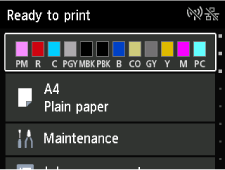
يؤدي الضغط على الزر الصفحة الرئيسية إلى عرض شاشة الصفحة الرئيسية.
-
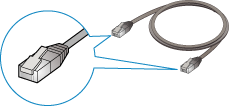
ستحتاج إلى كبل Ethernet (يُباع منفصلاً).
-
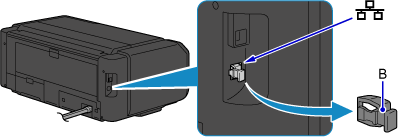
قم بإزالة الغطاء (B) عن المنفذ الموجود في الجانب الأيسر في الجزء الخلفي من الطابعة.
-
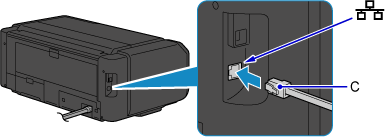
قم بتوصيل الطابعة بجهاز شبكة (الموجه أو ما إلى ذلك) باستخدام كبل Ethernet (C).
لا تقم بالتوصيل بأي منفذ آخر.
-
حدد
 LAN settings في شاشة الصفحة الرئيسية.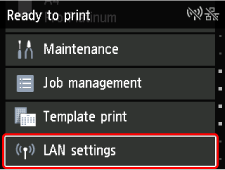
-
حدد Wired LAN.
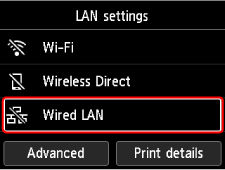
-
حدد Enable/disable Wired LAN.
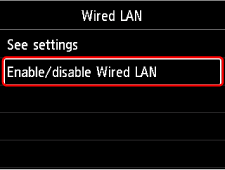
-
حدد Enable.
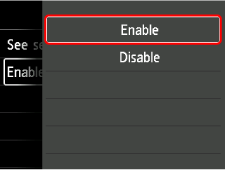
-
اضغط على الزر الصفحة الرئيسية.
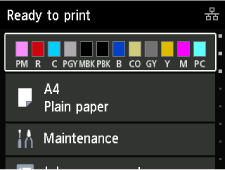
اكتمل الآن إعداد الاتصال بالشبكة.
بمجرد اكتمال الاتصال، يظهر
 على الشاشة.
إذا تم إجراء الإعداد باستخدام البرنامج، فارجع إلى البرنامج، وتابع عملية التثبيت.
Windows
انقر فوق
 (أو
(أو  ) على شريط المهام
  في الناحية السفلية من الشاشة، اتبع الإرشادات التي تظهر على الشاشة لمتابعة الإعداد.
macOS
انقر فوق
 من شريط
  في الناحية السفلية من الشاشة، واتبع الإرشادات التي تظهر على الشاشة لمتابعة الإعداد.
